아이폰 ios14 홈화면꾸미기 3탄입니다
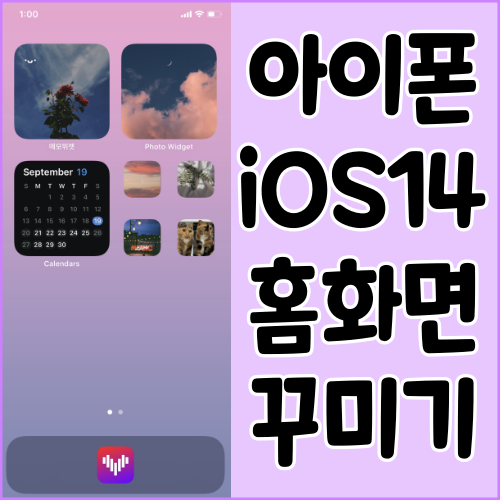
이번에는 제가 적용중인 주제로 달력과 메모를 넣는 데 사용한 두 가지 위젯을 소개해 드리겠습니다.
4. 포토위젯
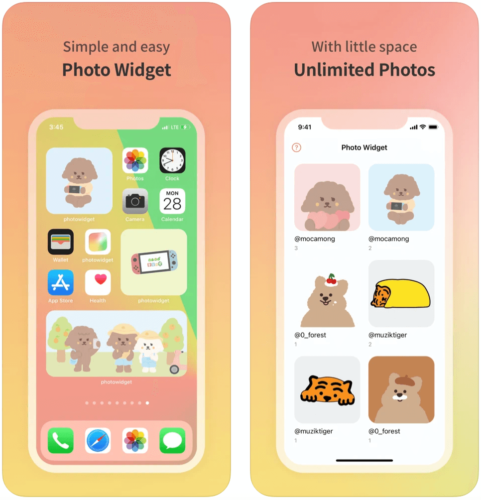
포토위젯이 업데이트 되면서 달력위젯이 새로 생긴 것 같아요 그래서 한번 적용해봤는데 예쁘고 마음에 들어서 계속 사용하고 있어요 포토위젯으로 캘린더위젯 만드는 법
포토위젯 앱에 들어가서 달력을 클릭하세요.
앨범 만들기를 클릭해서 새 앨범을 하나 만듭니다.

여기서 원하는 크기의 달력과 배경사진, 글자색을 선택하세요 그리고 광고보고 위젯 저장을 누르세요 짧은 광고를 보시면 저장됩니다
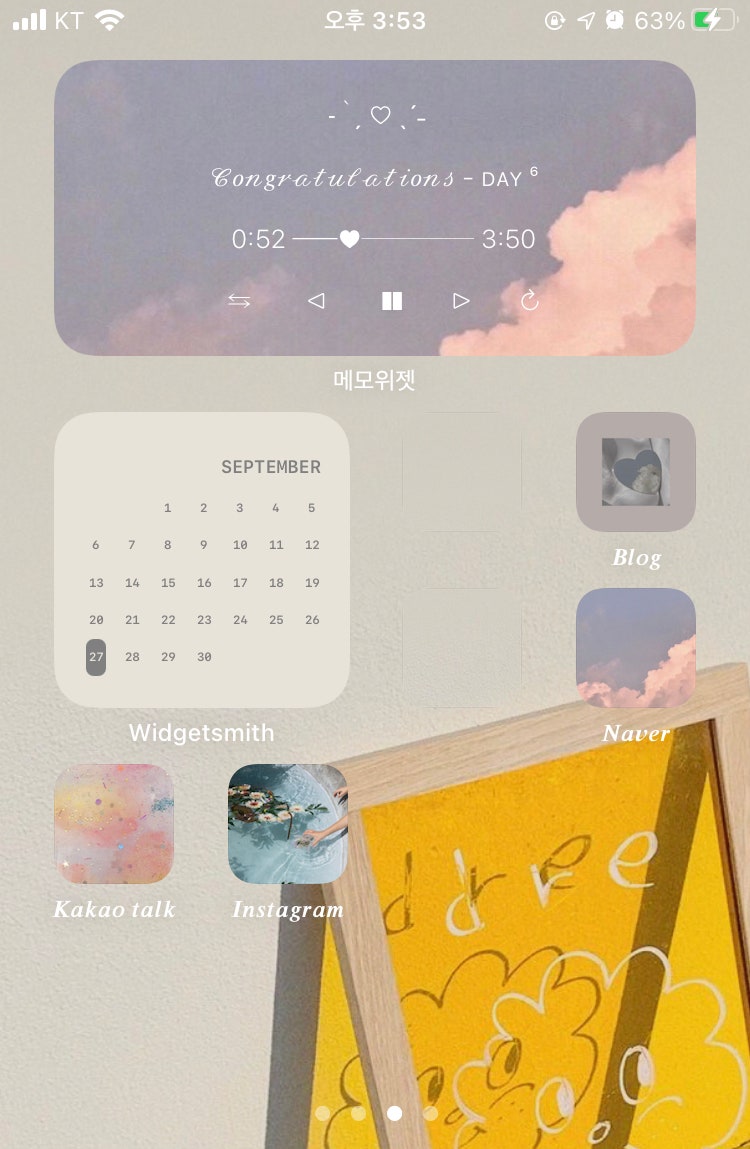
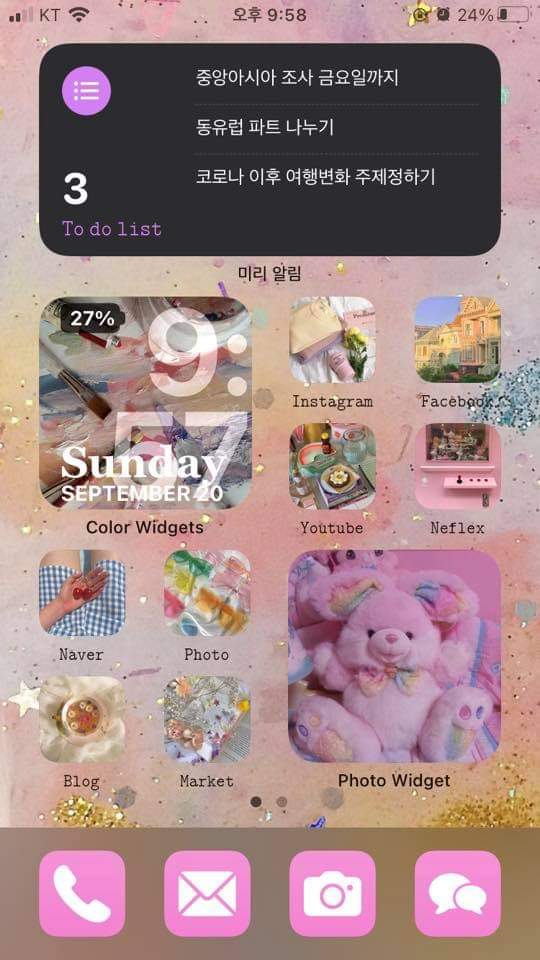
저장을 하면 이렇게 새 앨범 1이 만들어집니다.홈 화면에서 빈 곳을 길게 눌러 편집 모드를 만듭니다. 왼쪽 상단 + 를 눌러 위젯을 추가합니다.포토위젯을 선택해줍니다.원하는 크기를 선택하고 [위젯 추가]를 클릭합니다.그러면 이런 형태의 위젯이 추가되는데, 써있는 대로 위젯을 길게 눌러주세요.[위젯 편집] 클릭새로만든앨범1을선택했고사진은1장밖에없기때문에갱신간격은하루사진재생도랜덤으로선택했습니다.그러면 이렇게 아까 만든 대로 달력 위젯이 나타납니다.5. 메모 위젯메모 위젯을 이용하면 원하는 사진 위에 원하는 문장이나 할 일을 넣어 홈 화면에서 바로 볼 수 있습니다.메모 위젯으로 하는 일 위젯 만드는 법메모 위젯 앱에 들어가 왼쪽 상단 막대 3개를 클릭한 후 ‘메모 추가’를 눌러 새 메모를 작성합니다.그러면 이렇게 제목 설정, 내용 설정, 배경 사진 설정, 해야 할 일 설정, 글꼴 설정이 가능합니다.하는 일 모드에서 제목과 내용을 적고 배경으로 할 사진을 선택해 주었습니다.기본적으로 주는 배경도 있고, 자신의 갤러리에서 원하는 배경을 선택할 수도 있습니다. 기본 배경은 짧은 광고를 보면 사용 가능합니다.그리고 폰트도 이정도로 기본으로 제공됩니다 원하시는 폰트로 선택해주세요하단의 체크표시를 누르시면 할 일 버전과 일반 메모버전 선택이 가능하며 요원 버전으로 선택해주세요 메모가 완성되면 왼쪽 상단 화살표를 눌러주시면 새 메모가 저장됩니다홈 화면의 어느 빈칸을 길게 누르고 편집 모드로 바뀌면 왼쪽 상단 + 를 눌러 메모 위젯을 추가합니다.원하는 사이즈를 선택하신 후 위젯 추가를 눌러주세요.그러면 이렇게 홈 화면에 만든 메모 위젯이 추가됩니다.사진의 메모 선택, 문자 크기, 위치, 색상 변경은 위젯을 길게 눌러 “위젯 편집”으로 가능합니다.위치를 변경하고 완료하면 이렇게 변경된 상태에서 위젯이 완성됩니다.제가 꾸민 방식으로 아이폰 홈 화면 꾸미는 방법에 대해 3탄에 걸쳐 알려드렸습니다!넣는 사진이나 사이즈에 따라 방법이 같아서 얼마든지 다양하게 꾸밀 수 있습니다.마음대로 예쁘게 꾸며보세요아이폰 홈 화면꾸미기 1탄 위젯 스미스ios14 아이폰 위젯 단축어로 홈 화면 꾸미기 – 1탄 위젯 스미스 아이폰 ios14 업데이트 이후 아이폰 홈 화면도 나만의 테마로 꾸밀 수 있게 되었습니다. 저도 몇번인가 테마를 …… blog.naver.com아이폰 홈 화면 장식 2탄 단축어ios14아이폰위젯단축어로홈화면꾸미기 -2탄단축어사용법 #ios14아이폰꾸미기 2탄은 #아이폰단축어사용법입니다단축어를이용하면기본앱에서다운로드한앱까지…blog.naver.comios14아이폰위젯단축어로홈화면꾸미기 -2탄단축어사용법 #ios14아이폰꾸미기 2탄은 #아이폰단축어사용법입니다단축어를이용하면기본앱에서다운로드한앱까지…blog.naver.comios14아이폰위젯단축어로홈화면꾸미기 -2탄단축어사용법 #ios14아이폰꾸미기 2탄은 #아이폰단축어사용법입니다단축어를이용하면기본앱에서다운로드한앱까지…blog.naver.com