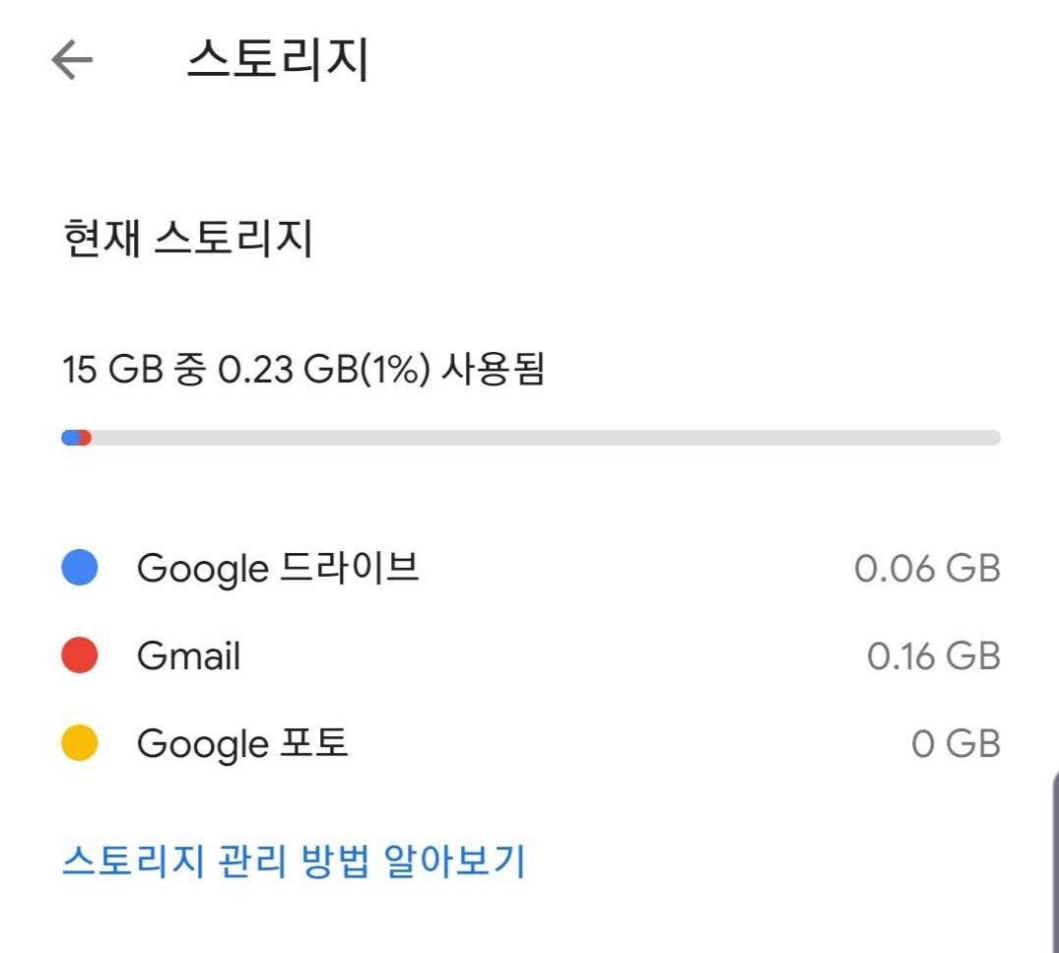
구글에서 용량이 꽉 찼다고 알림이 계속 와요. 메일도 옵니다. 컴퓨터 밑에도 나와요. 푸시도 와요. 들어가서 확인해보니 기본으로 제공해주는 17기가 중 17기가 이상을 사용하고 있었습니다. 구글 드라이브 쪽도 용량을 차지하고 있지만 구글 포토가 거의 전부입니다. 구글 포토로 사진을 백업하는 것은 편하고 좋지만 아이클라우드도 사용하고 마이박스도 사용하고 있기 때문에 추가로 돈을 내고 용량을 구입해서 백업하기에는 아깝습니다. 그래서 추가 용량 구매는 안 하려고 하는데요. 계속 용량 부족이라고 알림이 오니까 백업을 중지하고 알림이 오지 않게 하려고 했거든요.그래서 오늘은 구글 포토 백업을 중지하는 방법을 소개해 드리겠습니다. 좋긴 한데… 중지할게
핸드폰으로 구글 포토를 찾아서 들어가야 해요. 들어가보시면 상단에는 추천사진이 있습니다. 아래쪽에는 백업한 사진, 백업할 사진을 보여줍니다.여기서 오른쪽 상단에 보시면 자신의 프로필을 보여주는 아이콘이 있습니다. 여기 누를게요.

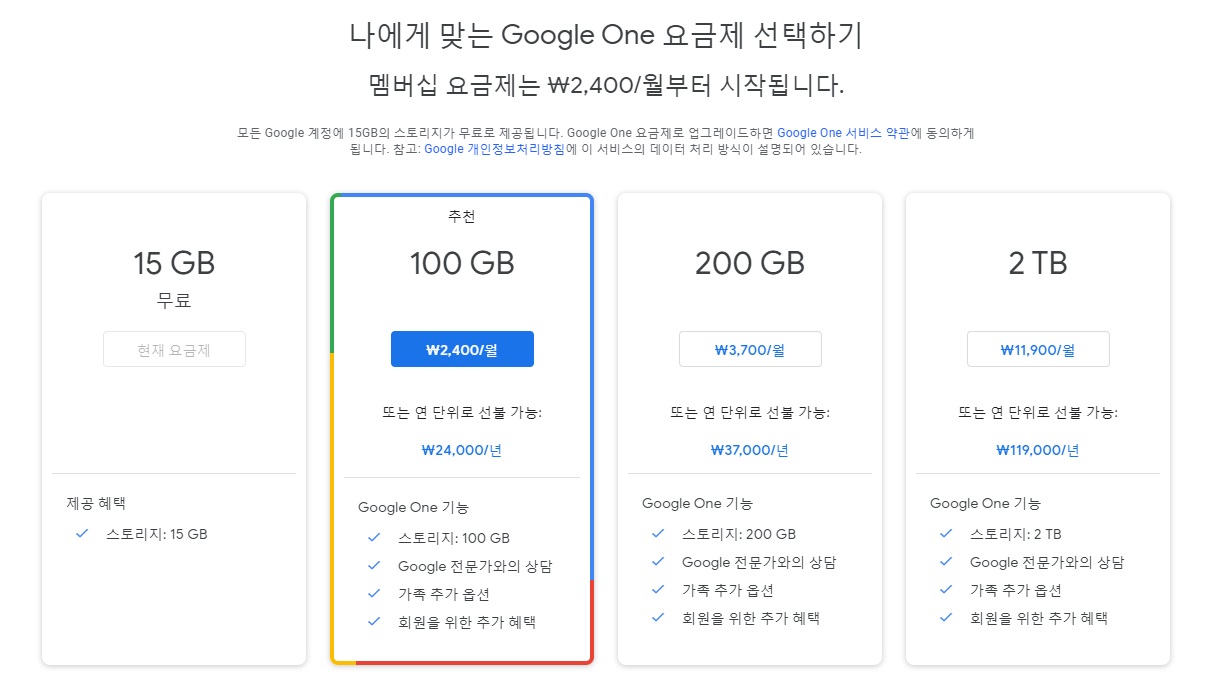
그럼 현재 계정에 관한 정보도 표시하고 설정에도 들어갈 수 있습니다.저의 구글 포토의 저장 용량이 꽉 찬 것과 빨간 색에서 나오는 것이 보입니다.여기서 추가하고 백업하려면 월 2,500원을 주고 추가 용량을 구입하거나 옵션의 상세를 클릭하고 Gmail와 드라이브 또는 Google포트를 정리하고 저장 공간을 확보하려고 나옵니다.하지만 위에서도 말했듯이 다른 앱을 쓰고 있기 때문에 추가로 지급할 생각은 없습니다.그리고 저장된 사진과 파일도 정리하지 못했으므로 그대로로 결정했습니다.더 이상의 백업은 진행하지 않은 채입니다.

그래서 백업을 끊으려고 하는데요. 백업을 끄려면 아래 구글 포토 설정이라는 메뉴에 들어가야 합니다.

들어가서 맨 위에 보시면 백업 및 동기화라는 메뉴가 있습니다. 밀고 들어갑니다. 들어가 보면 백업 및 동기화 스위치가 켜져 있습니다. 여기 스위치만 꺼주시면 더 이상 백업이 되지 않습니다. 매우 간단하게 백업을 중지할 수 있습니다. 더 이상 백업할 용량이 부족하기 때문에 스토리지를 구입하라는 알림을 받지 않거나 줄일 수 있습니다. 그 후 필요하면 언제든지 다시 켤 수 있습니다.

들어가서 맨 위에 보시면 백업 및 동기화라는 메뉴가 있습니다. 밀고 들어갑니다. 들어가 보면 백업 및 동기화 스위치가 켜져 있습니다. 여기 스위치만 꺼주시면 더 이상 백업이 되지 않습니다. 매우 간단하게 백업을 중지할 수 있습니다. 더 이상 백업할 용량이 부족하기 때문에 스토리지를 구입하라는 알림을 받지 않거나 줄일 수 있습니다. 그 후 필요하면 언제든지 다시 켤 수 있습니다.
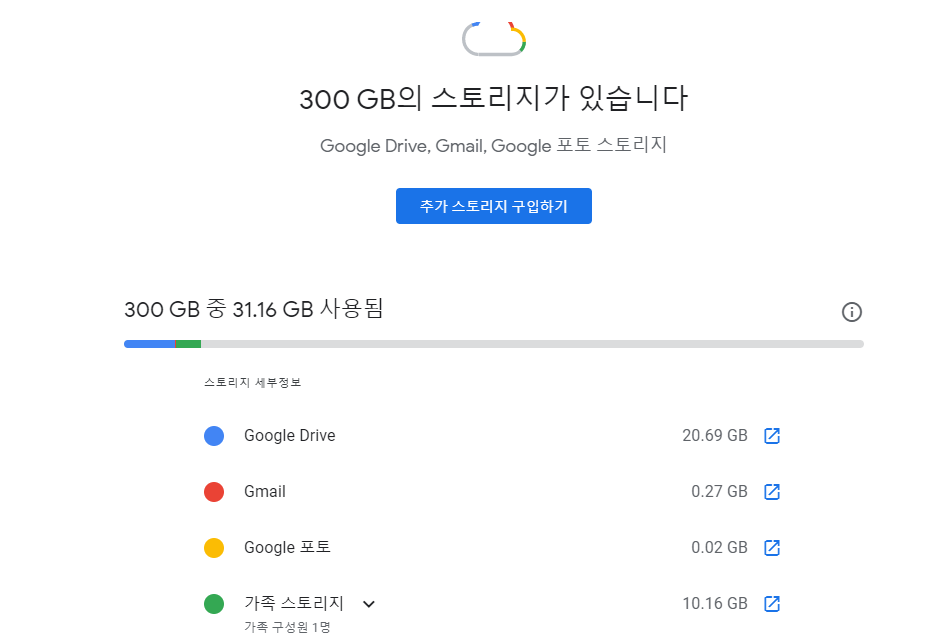
오늘은 구글 포토 백업 용량이 꽉 찼을 때 백업을 끄는 방법을 소개해드렸습니다. 생각보다 구글 포토 무료 제공 용량이 맞지 않으니 사용해보고 마음에 들지 않거나 저처럼 용량이 꽉 찼다면 백업을 꺼보는 건 어떨까요? 추천드려요 🙂